 TIME
TIME


要将验证码显示在桌面上,通常需要结合具体的软件或平台来实现。这里提供一个简单的视频教程脚本,您可以根据此脚本制作视频教程。请注意,实际制作过程可能需要您根据目标软件或平台的具体情况进行调整。
1、开场白
* 大家好,今天我将向大家介绍如何将验证码显示在桌面上。
* 在我们日常生活中,验证码通常用于验证人类操作,防止机器人滥用,但有时,我们可能需要将验证码显示在桌面上以便更好地查看或操作。
2、引入工具/软件
* 我们将使用XX软件/平台来实现这个功能,请确保您已经安装并登录该软件/平台。
3、教程步骤
a. 登录软件/平台
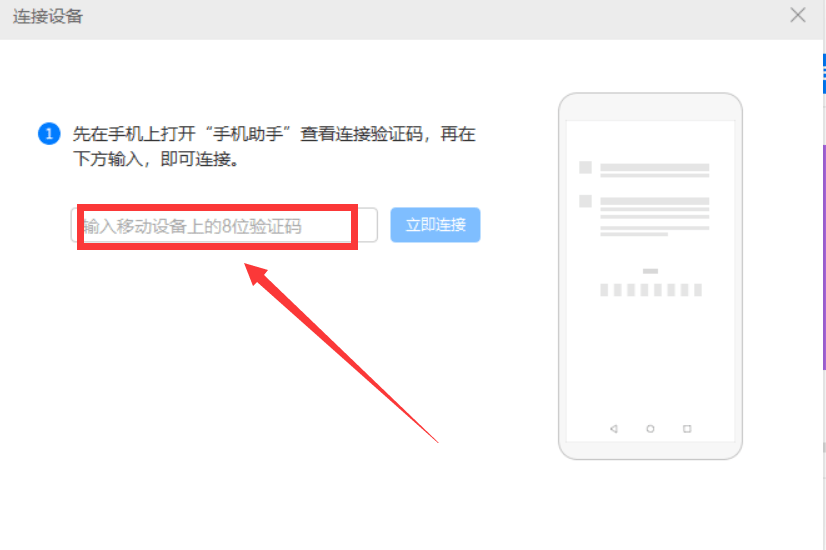
* 打开软件/平台并登录您的账号。
b. 找到验证码功能
* 在软件/平台的某个功能或设置中找到验证码功能,具体路径可能因软件/平台而异,请根据实际情况进行操作。
c. 获取验证码
* 根据软件/平台的提示,获取验证码,这通常涉及到点击“获取验证码”按钮,然后等待验证码发送到您的设备。
d. 显示验证码在桌面
* 在软件/平台上找到将验证码显示在桌面的选项,这可能是一个设置选项或右键菜单。
* 根据软件/平台的提示,完成相关设置,使验证码在桌面上显示出来。
e. 验证设置是否成功

* 完成设置后,尝试获取一个新的验证码,并查看是否成功在桌面上显示。
4、常见问题解答
* 如果在操作过程中遇到问题,可以尝试查看软件/平台的帮助文档或联系客服支持。
5、结尾
* 希望这个视频教程能帮助您成功将验证码显示在桌面上。
* 如有更多疑问,欢迎在评论区留言,我们会尽快回复。
* 谢谢大家的观看,再见!
制作视频教程时,请确保每一步都有详细的操作演示和解释,以便观众能够跟随您的步骤完成操作,保持视频清晰、语速适中,让观众易于理解。